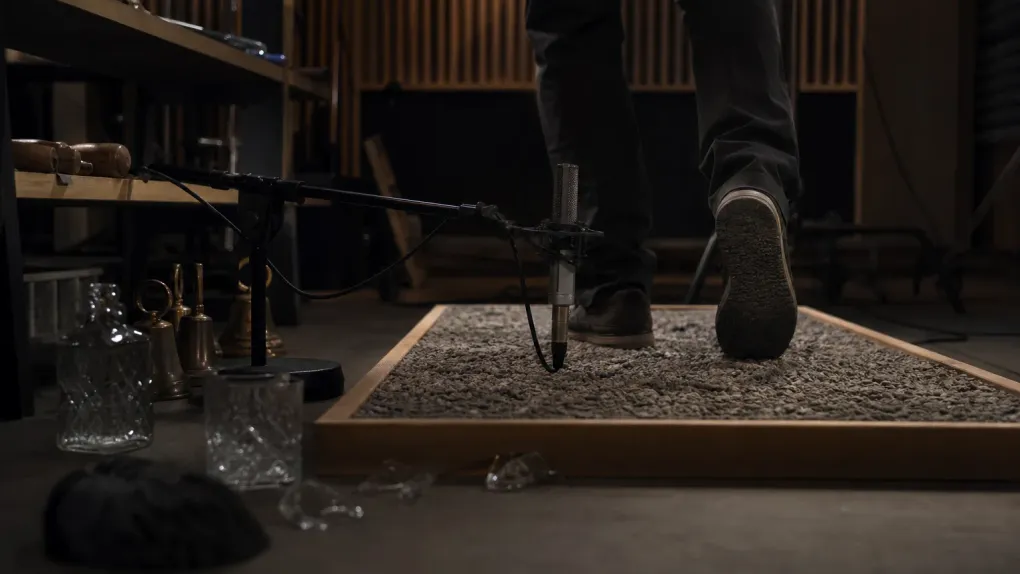
AI로 영상을 만들고 나면 화면은 그럴듯한데 소리가 비어 있어 어색하게 느껴지는 경우가 많습니다. 이 글은 숏폼, 광고 소재, 유튜브 영상에 들어갈 효과음(SFX)을 AI로 직접 만들고 싶은 크리에이터를 위해 대표 도구의 기능과 비용, 프롬프트 쓰는 법, 상업적 이용 시 확인할 점을 2026년 10월 기준 공식 안내와 공개 자료로 정리합니다.
효과음을 AI로 만들면 좋은 점
효과음은 그동안 무료·유료 음원 사이트에서 찾아 쓰는 것이 일반적이었습니다. 원하는 소리를 찾느라 시간이 오래 걸리고, 비슷한 소리를 여러 영상에서 반복해 쓰게 되는 문제가 있었습니다. AI 효과음 생성은 글로 원하는 소리를 설명하면 새 소리를 만들어 준다는 점이 다릅니다.
| 비교 항목 | 효과음 라이브러리 | AI 효과음 생성 |
|---|---|---|
| 찾는 방식 | 키워드 검색 후 미리듣기 | 원하는 소리를 문장으로 설명 |
| 길이 조절 | 편집 프로그램에서 자르기 | 생성할 때 길이 지정 가능 |
| 소리의 고유성 | 다른 영상과 겹칠 수 있음 | 매번 새로 생성 |
| 라이선스 | 사이트마다 조건이 다름 | 도구·요금제마다 조건이 다름 |
| 잘 맞는 상황 | 흔한 소리(클릭, 박수 등)를 빨리 찾을 때 | 장면에 딱 맞는 소리, 특이한 소리가 필요할 때 |
두 방식은 서로 대체하기보다 함께 쓰는 경우가 많습니다. 흔한 소리는 라이브러리에서 고르고, 장면에 맞춘 소리나 세상에 없는 소리(마법, 변신, 미래형 UI 소리 등)는 AI로 만드는 식입니다.
대표 도구 비교
2026년 10월 기준으로 효과음 전용 기능을 제공하는 대표 도구는 ElevenLabs와 어도비 파이어플라이입니다. 여기에 영상과 소리를 함께 만드는 영상 생성 모델도 선택지가 됩니다.
| 항목 | ElevenLabs 사운드 이펙트 | 어도비 파이어플라이 효과음 생성 | 영상 모델 내장 오디오 (Veo 3.1, 클링 2.6 등) |
|---|---|---|---|
| 입력 방식 | 텍스트 프롬프트 | 텍스트 설명 + 목소리로 타이밍 녹음 가능 | 영상 프롬프트 안에 소리 설명 |
| 한 번에 만드는 길이 | 최대 30초 | 변형마다 최대 30초 | 영상 길이에 맞춰 생성 |
| 결과물 | 오디오 파일 | 4개의 변형, 타임라인에 바로 배치 | 소리가 들어간 영상 파일 |
| 강점 | 길이·반복(루프)·프롬프트 반영 정도 조절 | 영상 편집기 안에서 화면 타이밍에 맞추기 쉬움 | 화면 동작과 소리가 한 번에 맞춰짐 |
| 약점 | 영상 싱크는 편집 프로그램에서 직접 맞춰야 함 | 결과가 일정하지 않아 검수가 필요하다는 평가가 있음 | 소리만 따로 고치기 어려움 |
어도비는 2026년 8월에 효과음 생성 기능을 음악·음성 생성 기능과 함께 베타에서 정식 기능으로 전환했습니다. 영상 모델 내장 오디오에 대해서는 구글 Veo 3.1과 Flow 사용법에서 더 자세히 다룹니다.
ElevenLabs 사운드 이펙트 사용법과 비용
ElevenLabs는 TTS로 알려진 서비스지만 효과음 생성 기능도 제공합니다. 공식 문서 기준 주요 설정은 아래와 같습니다.
| 설정 | 내용 | 활용 팁 |
|---|---|---|
| 길이(Duration) | 직접 정하면 최대 30초, 정하지 않으면 자동 | 짧은 효과음은 1~3초로 지정하면 크레딧을 아낄 수 있습니다 |
| 프롬프트 반영 정도(Prompt influence) | 높으면 프롬프트를 그대로, 낮으면 더 창의적으로 해석 | 정확한 소리가 필요하면 높게, 아이디어를 찾을 땐 낮게 |
| 반복(Loop) | 시작과 끝이 자연스럽게 이어지는 소리 생성 | 빗소리, 카페 소음 같은 배경 앰비언스에 적합 |
| 비용 | 웹에서 길이를 직접 지정하면 1초당 40크레딧 | 30초짜리를 여러 번 만들면 크레딧이 빨리 줄어듭니다 |
예를 들어 길이를 2초로 지정하면 1회 생성에 80크레딧, 10초로 지정하면 400크레딧이 차감되는 구조입니다. 요금제별 월 크레딧은 AI 음성(TTS) 서비스 비교 글에 정리해 두었고, 크레딧 차감 방식은 바뀔 수 있으므로 결제 전에 ElevenLabs 공식 도움말에서 현재 기준을 확인하는 것을 추천합니다.
작업 순서는 간단합니다.
- ElevenLabs에 로그인한 뒤 Sound Effects 메뉴로 들어갑니다.
- 만들고 싶은 소리를 영어 문장으로 입력합니다.
- 필요하면 길이, 프롬프트 반영 정도, 반복 여부를 설정합니다.
- 생성된 후보를 들어 보고 마음에 드는 것을 내려받습니다.
- CapCut 같은 편집 프로그램에서 화면 동작 위치에 맞춰 배치합니다.
어도비 파이어플라이로 화면 타이밍에 맞추기
어도비 파이어플라이의 효과음 생성은 파이어플라이 영상 편집기 안에서 쓰는 기능입니다. 가장 큰 특징은 텍스트 설명 외에 목소리로 타이밍을 녹음할 수 있다는 점입니다. 예를 들어 문이 쾅 닫히는 시점에 맞춰 입으로 “쾅” 소리를 내 녹음하면, 그 타이밍과 세기를 참고해 효과음을 만들어 줍니다.
| 단계 | 하는 일 | 확인할 점 |
|---|---|---|
| 1. 영상 불러오기 | 파이어플라이 영상 편집기에 영상을 올립니다 | 효과음이 들어갈 구간을 미리 표시해 두면 편합니다 |
| 2. 설명 입력 | 원하는 소리를 문장으로 씁니다 | 소리의 재질, 공간, 세기를 함께 씁니다 |
| 3. 타이밍 녹음(선택) | 마이크로 소리의 시점과 세기를 녹음합니다 | 브라우저의 마이크 권한이 필요합니다 |
| 4. 길이 설정 | 슬라이더로 길이를 정합니다 | 정한 값이 생성 결과의 최대 길이가 됩니다 |
| 5. 생성·선택 | 4개의 변형 중 하나를 골라 타임라인에 배치합니다 | 첫 결과가 바로 쓸 만하지 않을 수 있어 여러 번 들어 봅니다 |
효과음 생성에도 생성 크레딧이 차감됩니다. 요금제별 크레딧과 1회 생성에 드는 크레딧은 어도비 공식 페이지에서 확인하세요.
효과음 프롬프트 쓰는 공식
효과음 프롬프트는 “무슨 소리인지”만 쓰면 결과가 밋밋해지기 쉽습니다. 아래 다섯 가지 요소를 조합하면 원하는 소리에 가까워집니다. 대부분의 효과음 도구는 영어 프롬프트를 기준으로 안내하므로 영어로 쓰는 것을 추천합니다.
| 요소 | 설명 | 예시 표현 |
|---|---|---|
| 소리의 주체 | 무엇이 소리를 내는지 | wooden door, glass bottle, sci-fi laser |
| 동작 | 어떻게 소리가 나는지 | slams shut, shatters, whooshes past |
| 재질·질감 | 소리의 성격 | heavy, metallic, crisp, muffled |
| 공간 | 어디서 나는 소리인지 | in a small room, in a large hall, outdoors |
| 길이·전개 | 소리의 흐름 | short single hit, slowly fading out, building up |
A heavy wooden door slams shut in a large empty hall, with a short echo fading out.Crisp UI click sound for a mobile app button, short single hit, clean and modern.Magical sparkle transformation sound, rising shimmer building up, then a soft chime at the end.Gentle rain on a window with distant city traffic, calm and steady, seamless loop.숏폼에서 자주 쓰는 효과음 유형을 미리 정리해 두면 작업이 빨라집니다.
| 용도 | 자주 쓰는 소리 | 길이 기준 |
|---|---|---|
| 장면 전환 | whoosh, swoosh | 0.5~1.5초 |
| 자막·텍스트 등장 | pop, click, ding | 0.3~1초 |
| 강조·반전 | impact hit, bass drop, record scratch | 1~2초 |
| 변신·마법 연출 | sparkle, shimmer, riser | 2~4초 |
| 배경 분위기 | rain, cafe ambience, forest | 10~30초, 반복 설정 |
이 길이 기준은 편집에서 흔히 쓰는 범위를 정리한 것이며, 영상 템포에 맞춰 조절하면 됩니다.
상업적 이용 전에 확인할 것
효과음을 수익 창출 영상이나 광고, 외주 납품에 쓸 때는 요금제별 이용 조건을 먼저 확인해야 합니다.
| 확인 항목 | ElevenLabs | 어도비 파이어플라이 |
|---|---|---|
| 무료 플랜 | 출처 표기(elevenlabs.io) 필요 | 공식 이용 약관에서 확인 |
| 유료 플랜 | 출처 표기 없이 상업 프로젝트에 사용 가능 | 공식 이용 약관에서 확인 |
| 금지 사항 | 결과물로 경쟁 서비스를 개발하는 용도 등 | 공식 이용 약관에서 확인 |
| 최종 확인처 | 이용 약관(Terms of Service) | 어도비 생성형 AI 이용 약관 |
ElevenLabs는 효과음 소개 페이지에서 유료 플랜의 결과물은 출처 표기 없이 상업 프로젝트에 쓸 수 있다고 안내합니다. 다만 소개 페이지는 약관 원문이 아니므로, 중요한 계약이나 외주 납품 전에는 약관 원문을 확인하는 것이 안전합니다. AI 결과물의 저작권과 상업적 이용 전반은 AI 영상 상업적 이용·저작권 글을 함께 참고하세요.
자주 생기는 문제와 해결법
| 문제 | 원인 | 해결 방법 |
|---|---|---|
| 소리가 너무 길거나 끝이 늘어짐 | 길이를 자동으로 둠 | 길이를 직접 지정하고 “short single hit”를 넣습니다 |
| 원하는 소리와 다른 소리가 나옴 | 프롬프트가 짧고 모호함 | 주체·동작·재질·공간을 모두 씁니다 |
| 결과가 매번 비슷해 고르기 어려움 | 프롬프트 반영 정도가 높음 | 반영 정도를 낮춰 변형을 늘립니다 |
| 배경음 반복 부분에서 끊김이 들림 | 반복 설정을 하지 않음 | 반복(Loop) 옵션을 켜고 다시 만듭니다 |
| 효과음이 내레이션을 가림 | 음량 균형 문제 | 편집 프로그램에서 효과음 음량을 낮추고 내레이션 구간은 더 줄입니다 |
배경음악까지 함께 쓰는 영상이라면 내레이션, 배경음악, 효과음의 음량 차이를 일정하게 유지해야 듣기 편합니다. 배경음악 만들기는 Suno로 AI 배경음악 만들기 글을 참고하세요.
마무리
AI 효과음 생성은 라이브러리에서 소리를 찾는 시간을 줄이고, 장면에 맞는 고유한 소리를 만들 수 있다는 점에서 숏폼과 광고 영상 제작에 유용합니다. 짧은 효과음을 많이 만들 때는 길이와 반복을 세밀하게 조절할 수 있는 ElevenLabs가, 화면 타이밍에 정확히 맞춰야 할 때는 목소리로 타이밍을 녹음할 수 있는 어도비 파이어플라이가 잘 맞습니다. 영상 생성과 소리를 한 번에 끝내고 싶다면 소리를 함께 만들어 주는 영상 모델을 쓰는 방법도 있습니다.
어떤 도구를 쓰든 프롬프트에 소리의 주체, 동작, 재질, 공간, 길이를 담고, 상업적으로 쓰기 전에는 요금제별 이용 조건을 공식 페이지에서 확인하는 것을 추천합니다.