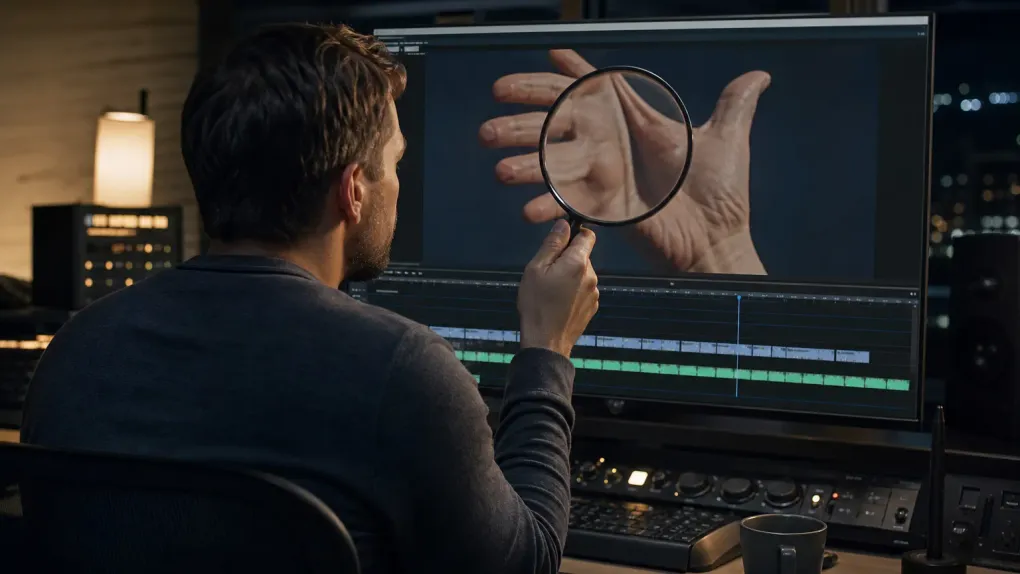
AI 영상을 만들다 보면 손가락이 여섯 개가 되거나, 고개를 돌리는 순간 얼굴이 다른 사람으로 바뀌거나, 간판 글자가 알아볼 수 없게 뭉개지는 결과를 자주 만나게 됩니다. 이 글은 클링, 런웨이, Veo 같은 도구로 숏폼과 광고 영상을 만드는 분들을 위해 대표적인 실패 유형과 원인, 그리고 다시 생성하기 전에 바꿔 볼 수 있는 해결법을 정리합니다. 도구별 기능은 2026년 10월 공식 안내를 기준으로 했습니다.
실패 유형 한눈에 보기
AI 영상의 실패는 대부분 몇 가지 유형으로 나뉩니다. 먼저 어떤 유형인지 구분하면 해결 방향이 훨씬 빨리 보입니다.
| 실패 유형 | 화면에서 보이는 모습 | 주로 생기는 장면 | 해결 난이도 |
|---|---|---|---|
| 손·손가락 오류 | 손가락 개수가 바뀜, 손이 녹아내리듯 합쳐짐 | 물건 잡기, 손 흔들기, 박수 | 중간 |
| 얼굴 변형 | 고개를 돌리면 다른 얼굴이 됨, 눈·입이 일그러짐 | 측면 회전, 빠른 동작, 멀리 있는 인물 | 중간 |
| 글자 깨짐 | 간판·포장지 글자가 뭉개지거나 계속 바뀜 | 제품 클로즈업, 거리 풍경 | 높음 (편집으로 해결 추천) |
| 깜빡임 | 배경·질감이 프레임마다 미세하게 바뀜 | 복잡한 무늬, 나뭇잎, 머리카락 | 중간 |
| 물리 오류 | 물체가 공중에 뜸, 몸이 물체를 통과함 | 음식 먹기, 물 따르기, 운동 | 높음 |
| 인물 복제·증식 | 사람이나 팔다리가 갑자기 늘어남 | 군중, 여러 명이 움직이는 장면 | 중간 |
| 의도와 다른 카메라 움직임 | 고정하려 했는데 카메라가 흔들리거나 돌아감 | 제품 컷, 인터뷰 컷 | 낮음 |
해결 난이도가 높은 유형은 생성 단계에서 완벽하게 고치려 하기보다 장면 구성을 바꾸거나 편집 단계에서 가리는 편이 시간과 크레딧을 아끼는 경우가 많습니다.
손가락과 손이 이상해질 때
손은 관절이 많고 다른 물체와 자주 겹치기 때문에 AI가 가장 많이 틀리는 부분입니다. 특히 손이 화면에서 작게 보이거나 빠르게 움직일 때 손가락 수가 바뀌거나 물건과 손이 합쳐지는 현상이 잘 생깁니다.
| 원인 | 해결 방법 |
|---|---|
| 원본 이미지의 손이 이미 어색함 | 영상으로 넘기기 전에 이미지를 확대해 손가락 수 확인, 이상하면 이미지부터 다시 생성 |
| 손이 화면에서 너무 작음 | 손이 중요하면 클로즈업 구도로, 중요하지 않으면 손이 프레임 밖에 있는 구도로 |
| 동작이 빠르고 복잡함 | “천천히 컵을 들어 올린다”처럼 동작 하나를 느리게 묘사 |
| 손과 물체가 겹치는 동작 | 물체를 이미 쥐고 있는 상태의 이미지에서 시작 |
| 한 영상에 동작을 여러 개 넣음 | 5초 기준 동작 1개로 줄이고, 나머지는 다음 컷으로 분리 |
가장 효과가 큰 방법은 원본 이미지 점검입니다. 이미지 단계에서 이미 손가락이 이상하면 영상은 그 오류를 그대로 움직이게 됩니다. 이미지로 영상을 만드는 전체 과정은 이미지 한 장으로 AI 영상 만들기 글에 정리해 두었습니다.
손 연기가 꼭 필요한 장면이 아니라면 손을 주머니에 넣거나, 허리 위로 자른 구도로 바꾸거나, 손이 등 뒤로 가는 동작을 고르는 것도 현실적인 방법입니다.
얼굴이 바뀌거나 일그러질 때
얼굴 변형은 고개를 크게 돌리거나, 인물이 화면에서 멀어지거나, 표정이 크게 바뀌는 순간에 자주 생깁니다. AI가 원본 이미지에 없는 각도의 얼굴을 새로 추정해서 그려야 하기 때문입니다.
| 상황 | 흔한 원인 | 해결 방법 |
|---|---|---|
| 옆으로 돌면 다른 사람이 됨 | 정면 이미지만 있어 측면을 추정함 | 회전 각도를 줄이거나, 측면 이미지를 끝 프레임으로 함께 넣기 |
| 멀어지면 얼굴이 뭉개짐 | 얼굴 픽셀 수가 너무 적음 | 인물이 화면에 크게 나오는 구도 유지 |
| 웃거나 말할 때 입이 일그러짐 | 큰 표정 변화 | “옅게 미소 짓는다”처럼 변화 폭을 작게 묘사 |
| 여러 컷에서 얼굴이 매번 다름 | 컷마다 새로 생성한 인물 | 같은 인물 이미지를 기준으로 모든 컷을 이미지→영상으로 생성 |
| 프롬프트에 외모를 다시 씀 | 이미지와 글 설명이 충돌 | 이미지 영상에서는 외모 설명을 빼고 움직임만 쓰기 |
이미지로 영상을 만들 때 프롬프트에 인물의 옷, 머리 색, 나이를 다시 적으면 AI가 그 설명에 맞춰 얼굴을 새로 그리려다 원본과 달라지는 경우가 있습니다. 런웨이는 공식 Gen-4 프롬프트 가이드에서 프롬프트를 단순하게 쓰고 움직임 묘사에 집중하며, 인물은 “the subject”처럼 일반적인 말로 가리키라고 안내합니다.
시작 프레임과 끝 프레임을 함께 넣을 수 있는 도구라면, 정면과 측면 이미지를 같은 인물로 미리 만들어 두는 방법이 효과적입니다. 자세한 방법은 클링 시작·끝 프레임으로 변신 영상 만들기에서 확인할 수 있습니다.
글자가 깨지거나 계속 바뀔 때
간판, 포장지, 티셔츠 문구처럼 화면 속 글자는 AI 영상에서 가장 고치기 어려운 부분입니다. 한 프레임에서는 멀쩡해 보여도 움직이면서 글자 모양이 조금씩 바뀌는 경우가 많고, 한글은 특히 획이 뭉개지기 쉽습니다.
| 방법 | 언제 쓰나 | 장점 | 한계 |
|---|---|---|---|
| 글자 없는 장면으로 생성 후 자막·그래픽 추가 | 상호명, 가격, 문구가 정확해야 할 때 | 글자가 항상 정확함 | 편집 작업이 추가됨 |
| 제품 실사 이미지를 원본으로 사용 | 실제 포장 디자인을 보여야 할 때 | 원본 글자가 비교적 유지됨 | 큰 움직임에서는 여전히 흔들릴 수 있음 |
| 카메라·제품 움직임 최소화 | 로고가 화면에 오래 보일 때 | 글자 변형이 줄어듦 | 화면이 정적으로 느껴질 수 있음 |
| 글자 부분만 흐리게 또는 화면 밖으로 | 배경 간판처럼 중요하지 않을 때 | 간단함 | 정보 전달은 불가 |
광고나 상세페이지 영상처럼 글자가 정확해야 하는 경우에는 글자는 편집 단계에서 넣는다는 원칙을 추천합니다. 업스케일을 할 계획이라면 업스케일을 먼저 하고 자막을 나중에 넣어야 글자가 선명하게 유지됩니다. 순서는 AI 영상 해상도 높이기 글에서 표로 정리했습니다.
깜빡임과 물리 오류가 생길 때
깜빡임은 배경의 무늬나 나뭇잎, 머리카락 같은 세밀한 부분이 프레임마다 다르게 그려지면서 생깁니다. 물리 오류는 컵이 손을 통과하거나, 음식이 입에 들어가지 않고 사라지거나, 물이 거꾸로 흐르는 식으로 나타납니다.
| 문제 | 해결 방법 |
|---|---|
| 배경이 계속 일렁임 | 배경을 단순하게, 무늬가 적은 공간으로 원본 이미지 다시 만들기 |
| 머리카락·옷 질감이 깜빡임 | 바람, 빠른 회전 같은 움직임을 빼고 느린 동작으로 |
| 음식을 먹는 장면이 어색함 | 먹기 직전이나 먹은 뒤 표정만 보여 주는 컷으로 나누기 |
| 물체가 손이나 몸을 통과함 | 접촉하는 동작을 줄이고, 접촉 순간은 컷 편집으로 넘기기 |
| 물체가 공중에 뜨거나 갑자기 생김 | 화면 속 물체 수를 줄이고 동작을 한 가지로 제한 |
| 사람·팔다리가 늘어남 | 등장 인물 수를 줄이고, 군중은 멀리서 흐리게 처리 |
물리 오류는 생성을 여러 번 반복해도 같은 문제가 반복되는 경우가 많습니다. 이럴 때는 보여 주는 순간을 바꾸는 것이 가장 확실합니다. 영화나 광고에서도 동작의 시작과 끝만 보여 주고 중간은 컷으로 넘기는 편집이 흔하므로, AI 영상에서도 같은 방식을 쓰면 자연스럽게 보입니다.
프롬프트로 줄이는 법 — 네거티브 프롬프트와 긍정형 묘사
원하지 않는 요소를 막는 방법은 도구마다 다릅니다. 어떤 도구는 별도의 네거티브 프롬프트 칸을 제공하고, 어떤 도구는 부정형 문장을 오히려 잘못 이해할 수 있다고 안내합니다.
| 도구 | 원하지 않는 요소를 막는 방법 (2026년 10월 공식 안내 기준) |
|---|---|
| 클링 | 네거티브 프롬프트 입력 칸 제공, 공식 블로그는 이미지→영상 모드의 고급 설정(Advanced Settings)에서도 쓸 수 있다고 안내 |
| 런웨이 (Gen-4 계열) | 공식 가이드는 부정형 문장을 지원하지 않으며 예상과 다르거나 반대 결과가 나올 수 있다고 안내, 원하는 상태를 긍정형으로 묘사 |
| Veo (구글 클라우드 API) | 요청 설정에 negativePrompt 항목이 있음, Flow 화면의 입력 방식은 화면에서 확인 |
메뉴 위치와 지원 범위는 업데이트에 따라 바뀔 수 있으므로 작업 전에 각 도구 화면에서 확인하세요.
런웨이처럼 긍정형 묘사가 권장되는 도구에서는 “카메라 움직이지 마”보다 “카메라가 고정되어 있다”처럼 원하는 상태를 쓰는 것이 좋습니다. 아래는 같은 의도를 긍정형으로 바꾼 예시입니다.
나쁜 예: no camera movement, no extra people
좋은 예: locked camera, the camera remains still. A single person walks alone through the empty street.
네거티브 프롬프트 칸이 있는 도구에서는 “~하지 마”라는 문장 대신 원하지 않는 요소를 단어로 나열하는 방식이 일반적입니다. 너무 많이 넣으면 원래 프롬프트의 움직임 지시가 약해질 수 있으므로, 실제로 겪은 문제에 해당하는 단어만 골라 넣는 것을 추천합니다.
negative prompt: extra fingers, distorted hands, morphing face, warped text, flickering, blur카메라 무빙과 조명 용어를 정확히 쓰면 의도하지 않은 움직임도 줄어듭니다. 용어는 AI 영상 프롬프트 잘 쓰는 법에 정리해 두었습니다.
다시 생성하기 전에 확인할 체크리스트
실패한 영상을 그대로 다시 생성하면 같은 문제가 반복되기 쉽습니다. 다시 뽑기 전에 아래 항목을 하나씩 확인하면 크레딧 낭비를 줄일 수 있습니다.
| 순서 | 확인할 것 | 바꿔 볼 것 |
|---|---|---|
| 1 | 원본 이미지에 이미 오류가 있는가 | 손, 얼굴, 글자를 확대해 확인하고 이미지부터 수정 |
| 2 | 동작이 너무 많은가 | 피사체 동작 1개 + 카메라 무빙 1개로 줄이기 |
| 3 | 프롬프트가 이미지와 충돌하는가 | 외모·배경 설명을 빼고 움직임만 남기기 |
| 4 | 부정형 문장을 썼는가 | 도구 안내에 맞춰 긍정형 묘사나 네거티브 칸으로 옮기기 |
| 5 | 인물이 너무 작거나 많은가 | 구도를 당기거나 등장 인물 수 줄이기 |
| 6 | 영상 길이가 너무 긴가 | 짧게 여러 컷으로 나눈 뒤 편집으로 잇기 |
| 7 | 생성으로 고칠 문제인가 | 글자·접촉 동작은 편집으로 해결하는 쪽 검토 |
테스트는 짧은 길이와 낮은 화질로 여러 번 해 보고, 문제가 사라진 설정으로 최종본만 고화질로 만드는 흐름이 비용 면에서 효율적입니다.
마무리
AI 영상의 실패는 대부분 원본 이미지, 동작의 양, 프롬프트 표현, 장면 구성 중 하나에서 시작됩니다. 손과 얼굴 문제는 원본 이미지 점검과 단순한 동작으로 상당 부분 줄일 수 있고, 글자와 물리 오류처럼 생성으로 고치기 어려운 문제는 편집 단계에서 자막을 넣거나 컷을 나누는 방식으로 해결하는 편이 빠릅니다.
원하지 않는 요소를 막는 방법도 도구마다 다릅니다. 클링처럼 네거티브 프롬프트 칸이 있는 도구와 런웨이처럼 긍정형 묘사를 권장하는 도구의 차이를 알고 쓰면 같은 실수를 반복하지 않을 수 있습니다. 기능과 메뉴 구성은 자주 바뀌므로 작업 전에 각 서비스의 공식 도움말을 한 번 더 확인하시기 바랍니다.