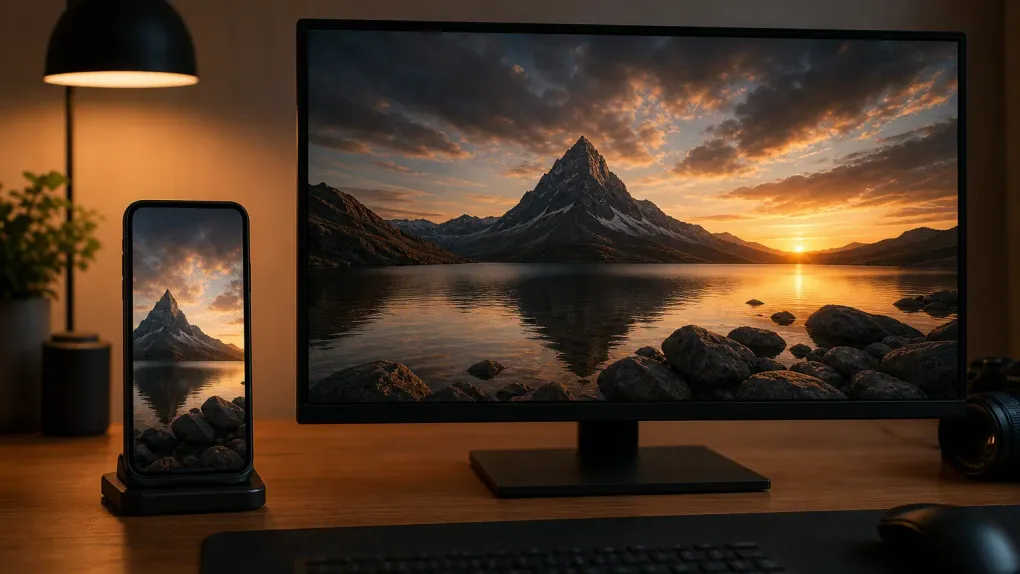
AI 영상을 만들 때 가장 먼저 정해야 하는 것은 모델도 프롬프트도 아닌 화면 비율입니다. 비율을 나중에 바꾸면 위아래나 좌우가 잘리거나, AI가 빈 곳을 채우면서 어색한 장면이 생기기 쉽기 때문입니다. 이 글은 쇼츠·릴스용 9:16 세로 영상과 유튜브용 16:9 가로 영상을 모두 만들어야 하는 크리에이터를 위해 플랫폼 기준, 도구별 지원 비율, 비율별 구도와 프롬프트 요령을 2026년 10월 기준으로 정리합니다.
9:16과 16:9, 무엇이 다른가
9:16은 세로가 긴 화면으로 휴대폰을 세워서 보는 숏폼에 맞춘 비율입니다. 16:9는 가로가 긴 화면으로 모니터, TV, 유튜브 일반 영상의 표준 비율입니다. 같은 장면이라도 비율에 따라 화면에 담기는 정보와 시선의 흐름이 크게 달라집니다.
| 구분 | 9:16 세로 | 16:9 가로 |
|---|---|---|
| 흔히 쓰는 픽셀 | 1080×1920 | 1920×1080 |
| 주 시청 환경 | 휴대폰 세로 화면 | PC, TV, 휴대폰 가로 화면 |
| 대표 플랫폼 | 유튜브 쇼츠, 인스타그램 릴스, 틱톡 | 유튜브 일반 영상, 웹사이트, 발표 화면 |
| 잘 맞는 장면 | 인물 한 명, 제품 하나, 위아래 움직임 | 풍경, 여러 인물, 좌우 이동 |
| 시선 흐름 | 위에서 아래로 | 왼쪽에서 오른쪽으로 |
| 영상 길이 경향 | 짧고 빠른 전개 | 설명과 흐름이 있는 긴 전개 |
유튜브 공식 도움말은 컴퓨터에서 보는 유튜브의 표준 비율을 16:9로 안내하고, 다른 비율의 영상은 플레이어가 영상 크기에 맞춰 자동으로 조정된다고 설명합니다. 또 2024년 10월 15일 이후 올린 영상 중 정사각형이나 세로 비율이면서 3분 이하인 영상은 쇼츠로 분류된다고 안내합니다. 즉 가로 16:9 영상은 짧아도 쇼츠로 분류되지 않으므로, 쇼츠를 노린다면 처음부터 세로로 만들어야 합니다. 쇼츠의 AI 표시 규칙과 수익 조건은 유튜브 쇼츠 AI 콘텐츠 정책 글에 정리해 두었습니다.
플랫폼별로 어떤 비율을 고를까
올릴 곳이 정해지면 비율도 거의 정해집니다. 한 영상을 여러 곳에 올린다면 가장 중요한 플랫폼 하나를 기준으로 잡는 것이 좋습니다.
| 올릴 곳 | 추천 비율 | 이유 |
|---|---|---|
| 유튜브 쇼츠 | 9:16 | 세로·정사각형만 쇼츠로 분류, 화면을 꽉 채움 |
| 인스타그램 릴스 | 9:16 | 세로 전체 화면 재생이 기본 |
| 틱톡 | 9:16 | 가로 영상은 위아래 여백이 생김 |
| 유튜브 일반 영상 | 16:9 | 컴퓨터 화면 기준 표준 비율 |
| 회사 홈페이지·발표 자료 | 16:9 | 모니터와 프로젝터 화면에 맞음 |
| 인스타그램 피드 게시물 | 4:5 또는 1:1 | 피드에서 차지하는 면적과 잘림을 함께 고려 |
플랫폼별 업로드 용량, 최대 길이, 안전 영역 수치는 공개 자료마다 다르게 적혀 있는 경우가 많습니다. 정확한 수치가 필요하면 각 플랫폼 고객센터의 최신 안내를 확인하는 것을 추천합니다.
AI 영상 도구별 지원 비율 (2026년 10월 기준)
AI 영상 도구는 모델과 생성 방식에 따라 고를 수 있는 비율이 다릅니다. 특히 텍스트로 만들 때와 이미지로 만들 때 지원 비율이 다른 경우가 있으니 생성 전에 설정 화면을 꼭 확인해야 합니다.
| 도구 | 지원 비율 | 주의할 점 |
|---|---|---|
| 클링 | 16:9, 9:16, 1:1이 일반적 | 모델 버전과 이용 경로에 따라 1:1이 없는 경우가 있음 |
| 구글 Veo 3.1 (Flow) | 16:9, 9:16 | 구글 클라우드 문서 기준, 참조 이미지 기반 생성은 16:9만 지원 |
| 런웨이 Gen-4.5 | 이미지로 영상은 16:9, 9:16, 1:1, 4:3, 3:4, 21:9 | 텍스트로 영상은 16:9만 지원하므로 세로는 이미지로 시작 |
| 나노바나나 (이미지) | 1:1, 3:2, 2:3, 3:4, 4:3, 4:5, 5:4, 9:16, 16:9, 21:9 | 영상의 첫 장면 이미지를 원하는 비율로 미리 준비할 때 사용 |
지원 비율은 모델 업데이트로 자주 바뀌므로 위 표는 방향을 잡는 용도로 쓰고, 최종 확인은 각 서비스의 생성 화면이나 공식 도움말에서 하는 것이 안전합니다.
이미지로 영상을 만드는 경우에는 원본 이미지의 비율이 곧 영상의 비율이라고 생각하는 것이 좋습니다. 16:9 이미지를 넣고 9:16 영상을 만들면 좌우가 크게 잘리거나 AI가 위아래를 새로 그려 넣습니다. 이미지 준비 요령은 이미지 한 장으로 AI 영상 만들기에 자세히 정리해 두었습니다.
9:16 세로 숏폼 구도와 프롬프트 요령
세로 화면은 좌우 폭이 좁아서 여러 대상을 나란히 두기 어렵습니다. 대신 인물 한 명이나 제품 하나를 크게 보여 주는 데 유리합니다.
| 요소 | 세로 영상에서 잘 맞는 방식 | 피하는 것이 좋은 방식 |
|---|---|---|
| 피사체 수 | 한 명 또는 한 개 | 여러 인물이 좌우로 나란히 선 장면 |
| 샷 크기 | 미디엄 샷, 클로즈업, 전신 | 넓은 풍경 위주의 와이드 샷 |
| 카메라 움직임 | 틸트(위아래), 천천히 다가가는 푸시인 | 좌우로 길게 따라가는 트래킹 |
| 피사체 위치 | 화면 가운데에서 약간 위 | 화면 맨 아래나 좌우 끝 |
| 글자 넣을 공간 | 위쪽 또는 가운데 | 맨 아래 (플랫폼 버튼·설명과 겹침) |
숏폼 화면의 아래쪽과 오른쪽에는 좋아요, 댓글, 계정 이름 같은 버튼과 글자가 겹쳐 보입니다. 얼굴, 제품, 자막처럼 중요한 요소는 화면 가운데 영역에 두는 것을 추천합니다. 세로 영상 프롬프트는 피사체가 화면을 위아래로 채우도록 쓰면 결과가 안정적인 편입니다.
Vertical 9:16 frame. A young woman stands in the center of a narrow alley,
full body visible from head to toe. The camera slowly tilts up from her shoes
to her face. Soft evening light, shallow depth of field.
설정에서 9:16을 골랐더라도 프롬프트에 “vertical”, “full body”, “tilt up”처럼 세로 구도를 돕는 표현을 넣으면 인물이 잘리는 경우를 줄일 수 있습니다.
16:9 가로 영상 구도와 프롬프트 요령
가로 화면은 공간감과 이야기를 보여 주기 좋습니다. 인물과 배경을 함께 담거나, 두 사람이 마주 보는 장면처럼 좌우 관계가 중요한 장면에 잘 맞습니다.
| 요소 | 가로 영상에서 잘 맞는 방식 | 주의할 점 |
|---|---|---|
| 피사체 배치 | 화면을 3등분한 선 위에 인물 배치 | 정가운데만 고집하면 단조로워짐 |
| 샷 크기 | 와이드 샷으로 장소를 먼저 보여 주기 | 클로즈업만 이어지면 장소감이 사라짐 |
| 카메라 움직임 | 좌우 패닝, 옆에서 따라가는 트래킹 | 빠른 움직임은 형태 변형이 생기기 쉬움 |
| 인물 수 | 두세 명까지 무난 | 인물이 많을수록 얼굴·손 변형 위험 증가 |
| 자막 위치 | 화면 아래 가운데 | 너무 길면 두 줄로 나누기 |
Wide 16:9 cinematic shot. A small cafe by the sea at sunset, a barista on the
left third of the frame wiping a counter, waves visible through the window on
the right. The camera slowly pans from left to right.
가로 영상은 세로 영상보다 화면에 담기는 요소가 많아서 배경까지 신경 써야 합니다. 프롬프트에 “왼쪽에는 무엇, 오른쪽에는 무엇”처럼 위치를 나눠 쓰면 구도가 덜 흐트러지는 경우가 많습니다.
한 소스로 두 비율을 만드는 방법
광고나 외주 작업에서는 같은 영상을 9:16과 16:9 두 버전으로 요구하는 경우가 흔합니다. 방법은 크게 세 가지가 있고, 각각 장단점이 뚜렷합니다.
| 방법 | 진행 방식 | 장점 | 단점 |
|---|---|---|---|
| 비율별로 따로 생성 | 첫 장면 이미지를 9:16, 16:9로 각각 만들어 영상 생성 | 두 버전 모두 구도가 자연스러움 | 생성 비용과 시간이 두 배 |
| 가로로 만들고 잘라 쓰기 | 16:9로 생성 후 편집 앱에서 가운데를 9:16으로 크롭 | 생성은 한 번이면 됨 | 해상도가 크게 낮아지고 좌우 정보가 사라짐 |
| 여백 채우기(아웃페인팅) | 이미지 단계에서 AI로 위아래나 좌우를 확장 | 원래 구도를 유지하면서 비율 변경 | 늘린 부분이 어색할 수 있어 확인 필요 |
16:9 1080p 영상에서 가운데를 9:16으로 잘라 내면 남는 세로 픽셀이 1080이므로 폭은 약 600픽셀 수준이 됩니다. 숏폼 규격인 1080×1920보다 훨씬 작아 화질이 떨어져 보이므로, 이 방법을 쓴다면 업스케일을 함께 고려해야 합니다. 업스케일 방법은 AI 영상 해상도 높이기 글을 참고하세요.
비용과 품질을 함께 보면 첫 장면 이미지만 비율별로 두 장 만들고, 영상은 각각 생성하는 방식이 무난합니다. 이미지 생성 비용은 영상보다 적은 편이고, 인물과 배경 설정을 같게 유지하면 두 버전의 일관성도 챙길 수 있습니다.
자주 생기는 비율 문제와 해결 방법
| 문제 | 흔한 원인 | 해결 방법 |
|---|---|---|
| 세로 영상인데 머리나 발이 잘림 | 원본 이미지가 가로 비율 | 9:16 이미지로 다시 만들어 영상 생성 |
| 화면 위아래에 검은 여백이 생김 | 편집 프로젝트 비율과 영상 비율이 다름 | 편집 앱에서 프로젝트 비율을 먼저 맞추기 |
| 세로 비율을 고를 수 없음 | 텍스트로 영상 모드에서 지원하지 않음 | 이미지로 영상 모드로 바꾸거나 다른 모델 선택 |
| 쇼츠로 올렸는데 일반 영상으로 분류됨 | 가로 비율이거나 3분 초과 | 세로·정사각형 비율, 3분 이하로 다시 내보내기 |
| 자막이 버튼과 겹침 | 자막을 화면 맨 아래에 배치 | 자막 위치를 화면 가운데 쪽으로 올리기 |
| 크롭한 영상이 흐릿함 | 가로 영상을 잘라 해상도가 낮아짐 | 업스케일하거나 세로로 다시 생성 |
검은 여백 문제는 대부분 편집 단계에서 생깁니다. CapCut 같은 편집 앱에서는 새 프로젝트를 만들 때 비율부터 정하는 것이 기본입니다.
마무리
AI 영상의 비율은 올릴 플랫폼을 기준으로 정하는 것이 가장 단순하고 확실합니다. 쇼츠·릴스·틱톡은 9:16, 유튜브 일반 영상과 홈페이지는 16:9를 기본으로 잡고, 정한 비율에 맞춰 첫 장면 이미지부터 준비하면 잘림과 여백 문제를 대부분 피할 수 있습니다.
세로 영상은 피사체 하나를 크게, 가로 영상은 공간과 관계를 넓게 보여 준다는 차이만 기억해도 구도와 프롬프트를 고르기가 훨씬 쉬워집니다. 두 비율이 모두 필요하다면 이미지 단계에서 비율별로 나눠 만드는 방법을 먼저 검토해 보시기 바랍니다. 도구별 지원 비율과 플랫폼 규정은 업데이트로 바뀔 수 있으므로, 작업 전에 각 서비스의 공식 안내를 다시 확인하시기 바랍니다.