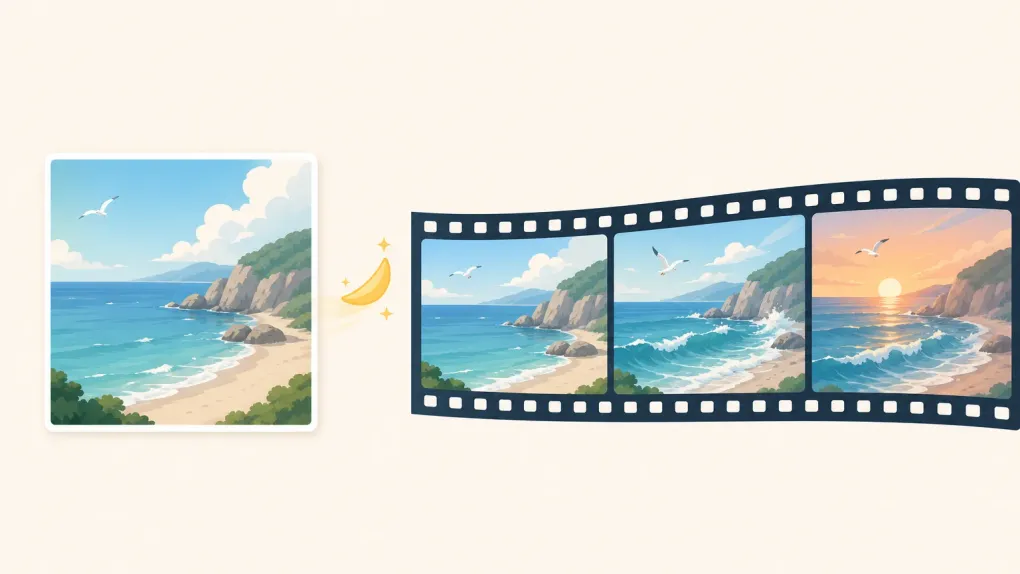
나노바나나 영상 만들기를 검색하는 분들이 가장 먼저 헷갈리는 점은 나노바나나가 영상을 직접 만드는 도구가 아니라는 것입니다. 나노바나나는 구글의 이미지 모델이고, 움직이는 영상은 같은 구글 서비스 안의 영상 모델이 만듭니다. 이 글은 나노바나나로 만든 이미지를 영상으로 이어 붙이는 두 가지 방법(제미나이 앱, Google Flow)을 2026년 11월 기준 구글 공식 고객센터 내용으로 정리했습니다.
결론부터 — 나노바나나로 영상이 되나요?
나노바나나만으로는 영상이 나오지 않습니다. 대신 나노바나나로 장면 이미지를 먼저 만들고, 그 이미지를 영상 모델에 넣어 움직이게 하는 방식으로 작업합니다.
| 질문 | 답 (2026년 11월 기준) |
|---|---|
| 나노바나나가 영상을 만드나요? | 아닙니다. 나노바나나는 이미지 생성·편집 모델입니다. |
| 그럼 영상은 무엇으로 만드나요? | 제미나이 앱은 Gemini Omni 1.2 Flash, Google Flow는 Omni Flash와 Veo 3.1 모델로 만듭니다. |
| 무료로 할 수 있나요? | 제미나이 앱의 동영상 만들기는 개인 계정 기준 Google AI 요금제가 필요합니다. Flow는 구독이 없어도 하루 50크레딧이 주어져 무료로 시험해 볼 수 있습니다. |
| 영상 길이는요? | 제미나이 앱은 3 |
| 나이 제한이 있나요? | 제미나이 앱 동영상 기능은 만 18세 미만에게 제공되지 않습니다. |
정리하면 구독이 있다면 제미나이 앱 하나로 이미지와 영상을 대화하듯 이어서 만들 수 있고, 무료로 시작하고 싶다면 Flow의 하루 크레딧을 쓰는 방법이 현실적입니다.
방법 비교 — 제미나이 앱과 Google Flow
두 곳 모두 나노바나나 이미지를 영상으로 넘길 수 있지만 쓰는 방식이 다릅니다.
| 구분 | 제미나이 앱 | Google Flow |
|---|---|---|
| 주소 | gemini.google.com, 모바일 Gemini 앱 | labs.google/flow (웹) |
| 영상 모델 | Gemini Omni 1.2 Flash | Omni Flash 1.2, Veo 3.1 Lite·Fast·Quality, Omni Flash 1.1 |
| 이미지 모델 | 이미지 만들기 도구(나노바나나) | Nano Banana 2 Lite, Nano Banana 2.1, Nano Banana Pro |
| 이용 조건 | Google AI 요금제 필요(개인 계정) | 구독 없이도 하루 50크레딧 |
| 사용량 계산 | 요금제별 사용량 한도 | 크레딧 차감 |
| 넣을 수 있는 재료 | 이미지 최대 5개, 동영상 1개 | 시작 프레임, 끝 프레임, 재료(Ingredients) 이미지·영상 |
| 어울리는 작업 | 짧은 영상 한두 개를 빠르게 | 여러 컷을 만들어 이어 붙이는 작업 |
Flow에서 Veo 3.1 Fast·Quality와 Omni Flash 1.1은 2026년 12월 5일 종료 예정으로 공지되어 있고, Veo의 영상 연장(Extend) 기능은 11월 5일에 종료되어 연장은 Omni Flash 1.2로 해야 합니다. 앞으로는 Omni Flash 1.2와 Veo 3.1 Lite 중심으로 쓰게 될 가능성이 높습니다. Flow 전체 사용법은 Veo 3.1 사용법 글에서 함께 볼 수 있습니다.
방법 1 — 제미나이 앱에서 나노바나나 영상 만들기
Google AI 플러스·프로·울트라 같은 유료 구독이 있다면 가장 간단한 방법입니다. 이미지를 만든 대화창에서 바로 영상까지 이어갈 수 있습니다.
| 단계 | 할 일 | 확인할 점 |
|---|---|---|
| 1 | 제미나이에서 이미지 만들기 도구로 장면 이미지를 만듭니다. | 영상과 같은 비율(세로 9:16 등)로 요청합니다. |
| 2 | 마음에 드는 이미지를 저장합니다. | 얼굴, 손, 배경 글자를 확대해서 봅니다. |
| 3 | 사이드바를 열고 ’동영상 만들기’를 누릅니다. | 원하면 템플릿을 골라 스타일을 정할 수 있습니다. |
| 4 | 이미지 추가 버튼으로 저장한 이미지를 올리고 움직임을 프롬프트로 씁니다. | 이미지는 최대 5개까지 올릴 수 있습니다. |
| 5 | 제출하고 몇 분 기다립니다. | 생성 중에는 같은 채팅을 이어서 쓸 수 없습니다. |
영상 비율은 업로드한 이미지 비율을 따라갑니다. 그래서 쇼츠·릴스용이라면 나노바나나 단계에서 처음부터 세로 이미지로 만드는 것이 중요합니다. 소리가 필요하면 프롬프트에 효과음이나 배경 소리를 함께 요청할 수 있습니다. 비율 기준은 쇼츠 비율 정리 글에 따로 정리해 두었습니다.
방법 2 — Google Flow에서 무료로 만들기
구독이 없다면 Flow를 씁니다. Flow는 구독 여부와 관계없이 하루 50크레딧을 주고, 이미지 생성과 영상 생성을 한 화면에서 할 수 있습니다. 구독이 없는 사용자도 Omni Flash 1.2로 3~10초 영상을 만들 수 있고, 이미지 모델 Nano Banana 2 Lite는 비용 없이 제공된다고 안내되어 있습니다.
| 단계 | 할 일 |
|---|---|
| 1 | labs.google/flow에 구글 계정으로 로그인하고 새 프로젝트를 만듭니다. |
| 2 | 모델 이름을 눌러 이미지 모델(나노바나나)을 고르고 장면 이미지를 만듭니다. |
| 3 | 모델 이름을 다시 눌러 Video를 고르고, 방식은 Frames(프레임) 또는 Ingredients(재료)를 선택합니다. |
| 4 | Frames는 이미지를 시작 프레임(필요하면 끝 프레임)에 끌어다 놓고, Ingredients는 @로 프로젝트 안의 이미지를 불러옵니다. |
| 5 | 비율, 생성 개수, 길이를 정하고 움직임을 프롬프트로 쓴 뒤 생성합니다. |
Frames와 Ingredients는 쓰임새가 다릅니다.
| 방식 | 하는 일 | 어울리는 경우 |
|---|---|---|
| Frames(시작 프레임) | 이미지 한 장을 첫 장면으로 두고 움직임을 만듭니다. | 이미지 구도를 그대로 살리고 싶을 때 |
| Frames(시작+끝 프레임) | 두 장면 사이의 변화를 채웁니다. | 변신, 낮에서 밤으로 바뀌는 장면 |
| Ingredients(재료) | 인물·제품·배경 이미지를 재료로 새 장면을 만듭니다. | 같은 캐릭터를 여러 장면에 등장시킬 때 |
시작·끝 프레임을 함께 쓰는 기능은 공식 표 기준 Veo 3.1 계열과 Omni Flash 1.1에서 지원되고, Omni Flash 1.2의 프레임 기능은 웹에서 시작 프레임 방식으로 안내되어 있습니다. 두 장면 사이 변신 영상을 만드는 요령은 클링 시작 끝 프레임 사용법 글의 내용이 Flow에도 그대로 통합니다.
Flow 무료 크레딧으로 몇 개 만들 수 있나
Flow 고객센터에 나온 크레딧 기준으로 계산하면 아래와 같습니다. 하루 50크레딧은 다음 날로 넘어가지 않습니다.
| 모델·설정 | 크레딧 기준 | 10초(Veo는 8초) 1개 | 하루 50크레딧으로 |
|---|---|---|---|
| Omni Flash 1.2, 360p | 초당 1크레딧 | 10크레딧 | 약 5개 |
| Omni Flash 1.2, 720p | 초당 3크레딧 | 30크레딧 | 1개 |
| Veo 3.1 Lite, 720p | 4·6·8초 모두 10크레딧(울트라 5크레딧) | 10크레딧 | 약 5개 |
| 유료 구독 월 크레딧 | 플러스 200, 프로 1,000, 울트라 10,000 또는 25,000 | - | 매달 추가 지급 |
Omni 360p 영상은 나중에 1080p로 업스케일할 수 있다고 안내되어 있습니다. 그래서 360p로 움직임을 먼저 확인하고, 마음에 드는 결과만 업스케일하거나 720p로 다시 만드는 방식이 크레딧을 아끼는 데 유리합니다. 다만 하루 무료 크레딧을 어떤 모델에 쓸 수 있는지는 고객센터에 명확히 나와 있지 않으므로, 생성 전 프롬프트 창 설정에서 표시되는 크레딧을 확인하는 것을 추천합니다.
나노바나나 영상 프롬프트 쓰는 법
이미지 단계와 영상 단계의 프롬프트는 역할이 다릅니다. 이미지 프롬프트는 무엇이 보이는지, 영상 프롬프트는 무엇이 어떻게 움직이는지를 씁니다.
| 단계 | 쓸 내용 | 피할 것 |
|---|---|---|
| 이미지(나노바나나) | 인물·사물, 배경, 조명, 비율 | 영상에서 읽혀야 하는 긴 글자 |
| 영상 | 움직임 하나, 카메라 움직임, 소리 | 한 컷에 여러 동작 넣기 |
| 수정 | 바뀐 부분 하나만 다시 지시 | 처음부터 전부 새로 쓰기 |
이미지 단계 프롬프트 예시입니다.
세로 9:16 비율. 늦은 오후 해변 카페 테라스, 하얀 머그잔을 든 20대 여성이
바다를 바라보고 있음. 따뜻한 역광, 얕은 심도, 실사 사진 느낌.
화면에 글자는 넣지 않음.
같은 이미지를 영상으로 넘길 때의 프롬프트 예시입니다.
올린 이미지를 첫 장면으로 사용. 여성이 천천히 머그잔을 들어 한 모금 마시고
바다 쪽으로 미소 짓는다. 카메라는 아주 천천히 앞으로 다가간다.
머리카락이 바닷바람에 살짝 흔들린다. 잔잔한 파도 소리.
인물 얼굴을 여러 컷에서 똑같이 유지하려면 기준 이미지를 먼저 정해 두고 장면마다 같은 이미지를 재료로 쓰는 것이 좋습니다. 기준 이미지 만드는 법은 나노바나나 캐릭터 얼굴 유지하는 법 글을 참고하면 됩니다.
나노바나나 영상 안 될 때 해결법
| 증상 | 원인 | 해결 방법 |
|---|---|---|
| 제미나이에 동영상 만들기 메뉴가 없음 | 무료 개인 계정이거나 만 18세 미만 계정 | Google AI 요금제를 확인하거나 Flow를 사용합니다. 회사·학교 계정은 Workspace 라이선스가 필요합니다. |
| 영상이 원하지 않는 비율로 나옴 | 업로드 이미지 비율을 따라감 | 나노바나나 단계에서 9:16 또는 16:9로 다시 만듭니다. |
| 얼굴·손이 영상에서 뭉개짐 | 원본 이미지에서 얼굴이 작거나 손이 겹침 | 얼굴이 크게 나온 구도로 이미지를 다시 만듭니다. |
| 영상이 삭제되거나 생성이 거절됨 | 정책 위반 가능성 감지 | 사용할 권리가 있는 이미지만 올리고, 다른 사람을 속이는 내용을 빼고 다시 시도합니다. |
| Flow에서 크레딧이 금방 떨어짐 | 720p나 상위 모델로 반복 생성 | 360p나 Veo 3.1 Lite로 시안을 먼저 확인합니다. |
| 영상 연장이 안 됨 | Veo 연장 기능 종료(2026년 11월 5일) | 유료 구독자는 Omni Flash 1.2의 연장 기능을 씁니다. |
구글 고객센터는 업로드하는 사진에 대해 사용할 권리가 있는 것만 올려야 하고, 다른 사람의 저작권이나 개인정보를 침해하면 계정이 해지될 수 있다고 안내합니다. 실존 인물 사진을 쓸 때는 특히 본인 동의를 먼저 받는 것이 안전합니다.
마무리
나노바나나 영상 만들기는 “나노바나나로 장면을 만들고, 영상 모델로 움직인다”는 두 단계로 이해하면 쉽습니다. 유료 구독이 있다면 제미나이 앱에서 이미지 생성부터 동영상 만들기까지 한 번에 이어가고, 무료로 시작한다면 Flow의 하루 50크레딧으로 360p 시안을 먼저 만들어 보는 순서를 추천합니다. 모델 이름과 크레딧 기준은 최근 자주 바뀌고 있으니, 생성 전에 프롬프트 창에 표시되는 모델과 크레딧을 한 번 더 확인하세요. 다른 도구에서 이미지를 영상으로 바꾸는 방법은 사진 영상 변환 AI 글에서 함께 볼 수 있습니다.